کلیک‌ساز: برنامه‌نویسی/طراحی

جستجو پیرامون این موضوع:   
[ برگشت به صفحه اصلی | انتخاب موضوع جدید ]

بدست‌آوردن تمپلیت ابزارها‌ی تلریک و کنترل‌ها در WPF

زیبایی در طراحی ابزار یکی از صفات بارز در WPF می‌باشد، داشتن کنترل‌هایی همانند کنترل‌های موجود در برنامه‌نویسی فرم‌بیس از نظر کارایی مناسب است اما بدلیل استفاده WPF از دایرکت‌ایکس در پس‌زمینه اگر بتوان کنترل‌های گرافیکی زیباتر و جذاب‌تر با همان کارایی ایجاد کرد کاری‌است بسیار دلچسب. برنامه‌نویس‌هایی که با ابزارها و کنترل‌های تلریک آشنایی دارند, حتما RadToggleSwitchButton را دیده‌اند، یک کنترل زیبا بصورت دکمه خاموش و روشن که مانند کلید لامپ می‌باشد اما همانند یک ToggleButton در WPF عمل‌می‌کند، و یا یک RadPathButton که به شما امکان تهیه یک دکمه(Button) با شکل دلخواه(با استفاده از PathGeometry) را می‌دهد و کارایی آن دقیقا معادل Button در WPF است و یا ابزارهای ساخت منوبار و تولزبار و ... که همگی بصورت بسیار زیبا در تلریک یافت می‌شود. این قابلیت‌ها فقط بدلیل محیط گرافیکی در WPF امکان‌پذیر است. اما برای تهیه هرکدام از این کنترل‌ها باید تمپلیت(Template) آن‌ را ساخت، این‌کار چندان ساده نیست و شاید حتی دربرخی موارد غیرممکن به نظربرسد. اما اگر بشود تمپلیت یک کنترل را بدست‌آورد براحتی می‌توان نمونه مشابه(با کمی تفاوت) ایجاد کرد. در ادامه نحوه بدست‌آوردن تمپلیت یک کنترل دلخواه را خواهید دید.

  • 335
  • 0
ادامه مطلب

کنترل با امکان جابجایی توسط موس در WPF

برنامه‌نویسان بخصوص کسانی که می‌خواهند برنامه‌هایی مشابه طراحی فرم( Form Builder) و یا ریپورت(Report Builder) در ویژوال‌استودیو یا نرم‌افزارهای مشابه بنویسند لازم دارند که وقتی یک شی یا یک کنترل توسط کاربر به برنامه اضافه می‌شود، کاربر بتواند آن را با استفاده از موس حرکت دهد و مکان آن را با موس مشخص کند. این کار در محیط فرم‌بیس(FormBase) با بکارگیری ایونت‌(Event)های MouseDown، MouseUp و MouseMove برای هر کنترل امکان‌پذیر است. اما در حالت فرم‌بیس شی‌ها و کنترل‌ها همگی درون یک فرم یا یک پانل(Panel) قرار دارند و حرکت درون هردو (فرم یا پانل) با استفاده از تنظیم دو خاصیت(Property) لفت(Left) و تاپ(Top) برای آن کنترل یا شی امکان‌پذیر است. اما در WPF ما پانل‌های مختلفی چون Canvas، Grid و ... داریم که تغییر مکان کنترل‌ها در آن‌ها روش‌های متفاوتی دارند. مثلا در پانل Canvas برای تنظیم محل یک شی باید با استفاده از دستورهای SetLeft و SetTop و بکارگیری خاصیت وابسته(Attached Property) Left و Top محل شی را درون Canvas تغییر داد اما برای Grid لازم است خاصیت Margin را برای آن شی یا کنترل تغییردهیم. در اینجا هدف آموزش نحوه تغییرمکان کنترل در Canvas می‌باشد.

  • 1587
  • 0
ادامه مطلب

ساخت گزارش تعاملی با کلیک‌ویو

کلیک‌ویو کار کرده باشید زیبایی گزارش‌های آن حتمن چشم شما را گرفته است. نمودارهایی چون گیج(Gauge Chart)، نمودار میله‌ای(Bar Chart)، نمودار پای(Pie Chart)، نمودار مخروطی(Funnel Chart)، نمودار راداری یا تارعنکبوتی(Radar Chart) و چندین نمودار دیگر که می‌توان استفاده نمود.

اما کاربرد اصلی محیط‌هایی همچون کلیک‌ویو و یا پاوربی‌آی در گزارش‌های داشبوردی تولید شده‌ توسط آن‌ها است. منظور از داشبورد محیطی است که مدیر یا تحلیل‌گر ارشد بتواند با استفاده از اطلاعات آن تصمیم‌های خاص مدیریتی بگیرد. وقتی مدیر یا تحلیل‌گر بخش فروش، داده‌های فروش شرکت را بررسی می‌کند براساس این داد‌ها شاید نیاز به گزارش‌های جدید پیدا کند، اما خود این گزارش‌ها باعث ایجاد گزارش‌های دیگر می‌گردد و از طرفی مدت زمان تهیه آن‌ها باعث از دست رفتن زمان در تصمیم‌گیری می‌شود.

راه‌حل چیست؟ بهترین کار تهیه گزارشی است که با کاربراصلی(در اینجا مدیرارشد و یا تحلیل‌گر) تعامل داشته و هر گزارشی را که کاربراصلی بخواهد با چند کلیک انجام دهد. چنین محیطی یک محیط تعاملی برای ساخت گزارش دلخواه می‌باشد. در ادامه چگونگی ساخت یک محیط تعاملی در کلیک‌ویو را نشان می‌دهیم.

  • 459
  • 0
ادامه مطلب

آغازکار با پاوربی‌آی دسکتاپ

داده‌ها در پاوربی‌آی می‌تواند از درون فایل اکسل، فایل متنی، از جدول‌های یک دیتابیس همانند SQL و یا Oracle، از جدولی در درون فایل اکسس(Access) و یا حتی به صورت اینلاین(inline) خوانده شود. اگر بخواهید نمودارها و گراف‌هایی که با پاوربی‌آی دسکتاپ ساخته‌اید برای کاربران قابل استفاده باشد نیاز دارید تا پاوربی‌آی سرور نصب کرده‌باشید.  پیش از شروع طراحی با پاوربی‌آی دسکتاپ لازم است آن را نصب کنید. نرم‌افزار پاوربی‌آی را می‌توانید در اینترنت یافته و دانلود نمایید. حتی از سایت اصلی ماکروسافت آن را دریافت‌کنید. البته سایت‌های ایرانی زیادی هستندکه می‌توانید از آن‌ها برنامه را دریافت نمایید، کافی است در اینترنت یک جستجوی ساده با استفاده از کلمه‌های مرتبط انجام دهید ویا از این لینک استفاده نمایید. برای راهنمایی نصب نیز از این لینک استفاده نمایید.

در این آموزش شما یاد خواهیدگرفت چگونه یک داده بصورت اینلاین(inline) در پاوربی‌آی دسکتاپ ایجاد و از آن استفاده کنید.

  • 398
  • 0
ادامه مطلب

آشنایی و آغاز کار با کلیک‌ویو دسکتاپ

درسال 1993 شرکت کلیک‌تک(QlikTech) در کشور سوئد اقدام به تولید پلتفرم تحلیل کسب‌کار(Business Analytics Platform) کرد. دو محصول اصلی این شرکت QlikReplicate و QlikSence می‌باشد. هر دوی این محصولات برای هوش کسب‌وکار(Business Intelligence به اختصار BI) و تجمیع‌داده(Data Integration) طراحی شده‌اند. هدف اصلی شرکت تولید نرم‌افزاری برای جمع‌آوری داده از منابع مختلف و نمایش آنها می‌باشد. نرم‌افزار کلیک‌سنس(Qlik Sense) که برپایه سیستم ابری(Cloud Base) استوار است و نرم‌افزار کلیک‌ویو(Qlikview) هر دو با موتوری برای تحلیل داده حجیم طراحی شده‌اند. داده‌ها می‌تواند از درون فایل اکسل یا یک فایل متنی و یا از جدول‌هایی از درون یک دیتابیس همانند SQL و یا Oracle و حتی از جدولی در درون فایل اکسس(Access) و یا حتی به صورت اینلاین(inline) خوانده شود. برای راه‌اندازی کلیک‌ویو برای یک شرکت نیاز به حداقل کلیک‌ویو دسکتاپ(برای جمع‌آوری و تحلیل داده) کلیک‌ویو سرور(جهت پشتیبانی از فایل‌های ایجاد شده توسط کلیک‌ویو دسکتاپ و نمایش آنها برای کاربران) می‌باشد. برای شروع لازم است نرم‌افزار کلیک‌ویو دسکتاپ را نصب نمایید. در ادامه با استفاده از نرم‌افزار کلیک‌ویو دسکتاپ اقدام به نمایش نمودار فروش به تفکیک ماه خواهیم کرد.

  • 453
  • 0
ادامه مطلب

متغیرها و برخی دستورات در کلیک‌ویو

حتما میدانید که کلیک‌ویو قابلیت تعریف متغیر را دارد با استفاده از متغیرها میتوایند امکاناتی چون فعال یا غیرفعال کردن یک نمودار(Chart) یک متن(Text) و یا یک دکمه(Button) و ... انجام دهید و یا با استفاده از آن‌ها حتی فرمول محاسبه را به فراخور مسئله تغییر دهید. یکی از روش‌های تعریف متغیر استفاده از منوی تنظیمات(Setting) انتخاب گزینه بررسی اجمالی متغیر(Variable Overview) و یا با استفاده از دکمه‌های میانبر Ctrl+Alt+V پنجره متغیرها باز می‌شود و روش دیگر نوشتن و تعریف متغیر درون اسکریپت است. دو دستور Set و Let برای تعریف متغیر درون اسکریپت کلیک‌ویو مورداستفاده می‌باشد.


  • 544
  • 0
ادامه مطلب

به‌هم پیوستن و الحاق جداول

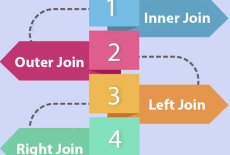
اینجا هدف توضیح دستور Join نیست و فرض بر این است که شما با این دستورات در پایگاه داده SQL آشنا هستید، اما بد نیست تا برای یادآوری توضیح کوتاهی داده شود. وظیفه دستور Join الحاق دو(و یا بیشتر) جدول و ایجاد یک جدول جدید می‌باشد، در واقع، زمانی که بین دو جدول عمل join را انجام می‌دهیم، از هر جدول یک ستون را انتخاب و به یکدیگر الحاق می‌کنیم. این دو ستون، شامل داده‌ی مشترک در میان دو جدول هست.  دستور Join انواع گوناگونی دارد که شما بسته به نیاز خود می‌توانید از آن‌ها استفاده کنید. در ادامه، به انواع دستور join خواهیم پرداخت.

  • 437
  • 0
ادامه مطلب

نمودار میله‌ای با محور افقی دو بعدی(دو دایمنشن)

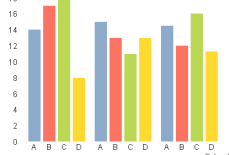
در صفحه دوبعدی، دو محور وجود دارد که به اصطلاح به آنها محور افقی و محور عمودی گفته می‌شود. در رسم نمودارها نیز دو محور داریم, این یعنی فقط می‌توان اطلاعاتی که به صورت دوبعدی هستند را نمایش داد، به عنوان مثال فرض کنید جدولی داریم که اطلاعات داخل آن نام آموزشگاه به همراه میانگین نمره درس ریاضی دانش‌آموزان آن آموزشگاه قرار دارد لذا می‌توان این را به صورت نمودار میله‌ای با دو محور افقی(نام آموزشگاه) و محور عمودی(میانگین نمره درس ریاضی) نمایش داد. اما حال فرض کنید همین اطلاعات را با فیلد سال در اختیار داریم حال چه باید کرد اگر بخواهیم نمودار میانگین نمره به تفکیک سال و آموزشگاه را در اختیار داشته باشیم؟

  • 555
  • 0
ادامه مطلب

ایجاد نمودار باکس پلات توسط کلیک‌ویو

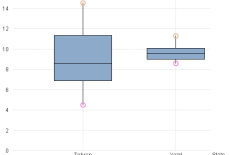
در اینجا فرض بر این است که شما با باکس پلات یا نمودار جعبه‌ای آشنایی دارید اما به صورت خلاصه در باکس پلات اطلاعات توسط يک کادر مستطيلي نمايش داده مي شود که ارتفاع یا طول این مستطیل فاصله میان چارک اول و چارک سوم است. چارک يعني يک چهارم داده‌ها به عنوان مثال اگر داده‌ها را مرتب سازی کنیم و به چهار بخش با تعداد برابرتقسیم کنیم آنگاه چارک سوم یعنی سومین گروه از این داده‌ها. اطلاعات نمایش داده شده در باکس پلات به شرح زیر است:

  • 949
  • 0
ادامه مطلب

نمودار میله‌ای با نمایش نشانگر کاهش یا افزایش روی آن

گاهی برای طراحی نمودار نیاز می‌باشد که اطلاعات روی نمودار نشان دهنده میزان تغییرات نسبت به دوره قبل و یا مدت مشابه سال‌های قبل باشد, به عنوان مثال فرض کنید داده‌های فروش برای یک دوره شش ماهه را دارید و می‌خواهید بدانید هر ماه نسبت به دوره قبلی(در اینجا ماه قبلی) چقدر فروش افزایش و یا کاهش داشته؟ و مبلغ این تغییرات فروش چقدر بوده؟ اگر نمودار فروش بصورت یک نمودار میله‌ای نمایش داده شود با مقایسه مقدار فروش هر ماه با ماه قبلی این امکان فراهم میشود اما حال فرض کنید می‌خواهید اطلاعات فروش ماهانه در سال جاری را با ماه مشابه سال قبلی مقایسه کنید.، چه باید کرد؟ نخست ببینیم اگر بخواهیم فروش ماه را با ماه قبلی مقایسه کنیم  چه باید کرد؟ برای این منظور که قطعه زیر را وارد نمایید:

  • 1145
  • 0
ادامه مطلب