نمودار میلهای آبشاری در کلیکویو
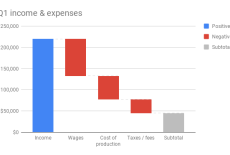
یکی از جلوههای زیبای یک سیستم داشبورد استفاده از انواع مختلف چارتها و نمودارها برای بهبود در سیستم تصمیمگیری میباشد. مدیران تصمیمگیرنده! در یک سازمان با استفاده از اطلاعات نمایش دادهشده در یک سیستم داشبورد میتوانند برای آینده تصمیمگیری کرده و براساس آن اقدامات لازم را انجامدهند. نمودارها باید تمام آن چیزی را که یک مدیر نیازدارد در کمترین زمان و با کمترین اطلاعات و نمودار، اما با بیشترین دقت و کارایی ارائهدهند. برخی از مدیران(بخصوص مدیران ایرانزمین) حتی لازم دارند سیستم داشبورد با این دادهها تصمیم بگیرد تا زحمت تصمیمگیری و تبعات آن دامنشان را نگیرد(اینگونه مدیران بسیار شگفتانگیز و فراوان هستند)، کافی است اطلاعات نمایش داده شده کمی(حتی کمتر از کمی) زیاد باشد، آنگاه شما میمانید و یک سیستم داشبورد ناکارآمد که باعث شده سازمان به اهدافش نرسد و حتی شکست بخورد(حتی بهترین داشبورد هم از تهمت ناکارآمدی مصون نیست، درصورتی که مدیران بسیار لایق و کاردان هستند). یکی از نمودارهای بسیار کارآمد که میتواند جلوی تهمت ناکارآمدی را بگیرد نمودار میلهایآبشاری میباشد. فرض کنید اطلاعات فروش بازاریابان را دارید و میخواهید با استفاده از نمودار میلهای اطلاعات فروش را نمایش دهید و در ضمن میخواهید نمایش بهگونهای باشد تا با نگاهی سهم هریک از افراد نسبت به فروش کلی مشخصگردد. نمودار میلهای به تنهایی توانایی آن را ندارد اما نمودار میلهایآبشاری این امکان را براحتی فراهم میکند.
برنامه کلیکویو را اجرا نمایید. دکمه EditScript را بزنید تا وارد صفحه اسکریپت شوید، کد زیر را وارد نمایید:
LOAD * INLINE [
    Year, Sales
    1398, 20000
    1399, 30000
    1400, 10000
    1401, 35000
];
پنجره اسکریپت را بسته و برنامه را ذخیرهکنید. حال دکمه لود را بزنید تا اطلاعات بارگذاری گردد و دوباره برنامه را ذخیره کنید.
یک چارت از نوع میلهای ایجاد کنید، با توجه به دادهها که فقط سال و مقدار فروش درآن قراردارد در بخش دایمنشنز(Dimensions) چیزی وارد نکنید(بسته به داده ممکن است دراین بخش اطلاعاتی وارد شود). در بخش Expersions با زدن دکمه Add به ترتیب اطلاعات فوق را وارد نمایید(هر بار برای هر خط دکمه Add زده شود):
- در بخش Definition مقدار sum(Sales) و در بخش Label مقدار T.
- در بخش Definition مقدار <sum({<Year={'1398'}>} Sales) و در بخش Label مقدار T1.
- در بخش Definition مقدار <sum({<Year={'1399'}>} Sales) و در بخش Label مقدار T2.
- در بخش Definition مقدار <sum({<Year={'1400'}>} Sales) و در بخش Label مقدار T3.
- در بخش Definition مقدار <sum({<Year={'1401'}>} Sales) و در بخش Label مقدار T4.

که به تریتب میزان فروش کل و میزان فروش در سالهای مختلف را نمایش میدهد. برنامه را ذخیره و بارگذاری کنید. نموداری مشابه زیر ظاهر میگردد.

حال باید کاری کرد تا نمودار آبشاری شود برای این منظور نخست روی نمودار کلیک راست زده و گزینه Property را انتخاب کنید و سپس در تب Expersions بر روی T1کلیک کنید تا زیرمجموعه مربوط به آن باز شود(روی علامت + جلوی T1کلیک کنید) سپس گزینه Bar Offset را انتخاب کرد و در بخش Definition مقدار T-T1 را وارد نمایید و مشابه همین کار را برای T2انجام دهید ولی در Bar Offset مقدار T-T1-T2 و T-T1-T2-T3 برای T3و T-T1-T2-T3-T4 را برای T4 وارد کنید. برنامه را ذخیره کنید و نمودار شما باید چیزی شبیه شکل زیر باشد.

کار تمام است.
فایلهای مطلب
 نمودار میلهای آبشاری در کلیکویو (127.87 کیلو بایت)

