گییج عمودی در WPF با استفاده از ابزارهای تلریک

اگر برنامه‌نویس کامپیوتر باشید و با داده سروکار داشته باشید لزوم گزارش‌گیری را حتما مشاهده نموده‌اید. فرض کنید یک برنامه برای منابع انسانی شرکتی نوشته‌اید و تمامی داده‌های پرسنل شرکت نیز توسط اپراتورها وارد شده، حال اگر نتوانید گزارش‌هایی از اطلاعات واردشده به برنامه را تهیه کرده و به کاربران آن ارائه نمایید، برنامه شما کارایی نخواهد داشت. یا وقتی که اطلاعات مالی شرکت را در برنامه مالی(نرم‌افزار حسابداری) وارد کرده‌اید ولی نمی‌توانید حتی گزارشی از موجودی بانک‌تان را مشاهده نمایید آنگاه آن برنامه برای شما ارزش چندانی ندارد. پس فقط ورود اطلاعات نیست که مهم است بلکه گزارش‌گیری از داده‌ها بخصوص برای کاربران آن نیز اهمیت ویژه دارد. اهمیت گزارش آنگاه مهم‌تر می‌شود که لازم باشد گزارشی به مدیریت ارشد برای تصمیم‌های مهم که می‌تواند سرنوشت شرکت را تغییر دهد ارائه نمایید. در برنامه نویسی با ابزارهایی چون ویژوال‌استودیو(Visual Studio) یا دلفی(Dephi) و ... ابزارهایی همانند ریپورت بیلدر(Report Builder) وجود دارد که به شما در ارائه گزارش کاربری کمک می‌کند، اما برای گزارش‌های مدیریتی چه باید کرد.

ابزارهایی چون کلیک‌ویو و پاوربی‌آی و ... کاملا محیط مخصوص به خود دارند و محیط گزارش‌گیری در آن‌ها از محیط نرم‌افزارنویسی جدا می‌باشد. اما آیا می‌توان محیط گرافیکی زیبایی چون کلیک‌ویو را درون ویژوال‌استودیو وارد کرد. پاسخ بلی هست. شرکت ماکروسافت برای محیط برنامه‌نویسی ویژوال‌استودیو یک پایه گرافیکی به‌نام WPF (کوتاه‌ شده (Windows Presentation Foundation ایجاد کرده‌است.

برنامه‌نویسی در این محیط کاملا با محیط اصلی ویژوال‌استودیو متفاوت است. اما فرض براین است که شما با این محیط آشنایی دارید. البته درآینده حتما آموزش برنامه‌نویسی WPF را ارائه خواهم‌کرد. درادامه نحوه ساخت یک گییج خطی عمودی(Vertical Linear Gauge) را با بکارگیری ابزارهای تلریک(Telerik) فراخواهید گرفت.

  • 504
  • 0
ادامه مطلب

ساخت گزارش تعاملی با کلیک‌ویو

کلیک‌ویو کار کرده باشید زیبایی گزارش‌های آن حتمن چشم شما را گرفته است. نمودارهایی چون گیج(Gauge Chart)، نمودار میله‌ای(Bar Chart)، نمودار پای(Pie Chart)، نمودار مخروطی(Funnel Chart)، نمودار راداری یا تارعنکبوتی(Radar Chart) و چندین نمودار دیگر که می‌توان استفاده نمود.

اما کاربرد اصلی محیط‌هایی همچون کلیک‌ویو و یا پاوربی‌آی در گزارش‌های داشبوردی تولید شده‌ توسط آن‌ها است. منظور از داشبورد محیطی است که مدیر یا تحلیل‌گر ارشد بتواند با استفاده از اطلاعات آن تصمیم‌های خاص مدیریتی بگیرد. وقتی مدیر یا تحلیل‌گر بخش فروش، داده‌های فروش شرکت را بررسی می‌کند براساس این داد‌ها شاید نیاز به گزارش‌های جدید پیدا کند، اما خود این گزارش‌ها باعث ایجاد گزارش‌های دیگر می‌گردد و از طرفی مدت زمان تهیه آن‌ها باعث از دست رفتن زمان در تصمیم‌گیری می‌شود.

راه‌حل چیست؟ بهترین کار تهیه گزارشی است که با کاربراصلی(در اینجا مدیرارشد و یا تحلیل‌گر) تعامل داشته و هر گزارشی را که کاربراصلی بخواهد با چند کلیک انجام دهد. چنین محیطی یک محیط تعاملی برای ساخت گزارش دلخواه می‌باشد. در ادامه چگونگی ساخت یک محیط تعاملی در کلیک‌ویو را نشان می‌دهیم.

  • 460
  • 0
ادامه مطلب

آغازکار با پاوربی‌آی دسکتاپ

داده‌ها در پاوربی‌آی می‌تواند از درون فایل اکسل، فایل متنی، از جدول‌های یک دیتابیس همانند SQL و یا Oracle، از جدولی در درون فایل اکسس(Access) و یا حتی به صورت اینلاین(inline) خوانده شود. اگر بخواهید نمودارها و گراف‌هایی که با پاوربی‌آی دسکتاپ ساخته‌اید برای کاربران قابل استفاده باشد نیاز دارید تا پاوربی‌آی سرور نصب کرده‌باشید.  پیش از شروع طراحی با پاوربی‌آی دسکتاپ لازم است آن را نصب کنید. نرم‌افزار پاوربی‌آی را می‌توانید در اینترنت یافته و دانلود نمایید. حتی از سایت اصلی ماکروسافت آن را دریافت‌کنید. البته سایت‌های ایرانی زیادی هستندکه می‌توانید از آن‌ها برنامه را دریافت نمایید، کافی است در اینترنت یک جستجوی ساده با استفاده از کلمه‌های مرتبط انجام دهید ویا از این لینک استفاده نمایید. برای راهنمایی نصب نیز از این لینک استفاده نمایید.

در این آموزش شما یاد خواهیدگرفت چگونه یک داده بصورت اینلاین(inline) در پاوربی‌آی دسکتاپ ایجاد و از آن استفاده کنید.

  • 399
  • 0
ادامه مطلب

آشنایی با پاوربی‌آی

موضوعات : پاوربی‌آی

پاور بی‌آی(Power BI/Power Business Intelligence) یک مجموعه نرم‌افزار تعاملی برای نمایش داده‌ها می‌باشد که تمرکز اصلی آن بر هوش کسب‌وکار(Business Intelligence) بوده و بخشی از پلتفرم ماکروسافت پاور می‌باشد. پاور بی‌آی شامل سرویس‌ها، برنامه‌های کاربردی و رابط‌ها که باهم کار می‌کنند تا با جمع‌آوری داده‌ها از منابع مختلف(مانند اکسل، SQL، فایل متنی و ...) و برقراری ارتباط میان این داده‌های (به ظاهر نامرتبط) با استفاده از یک رابط تعاملی به کاربران نمایش دهد. این برنامه درابتدا توسط تیم SQL Server Reporting Services در شرکت ماکروسافت طراحی گردید. نام آن در ابتدا Project Crescent بود که بعدا به پاوربی‌آی تغییر نام داد و در سال 2015 برای نخستین بار برای عموم منتشر شد. پاور بی‌آی دارای چندین جز می‌باشد که در ادامه به توضیح آن‌ها خواهیم پرداخت.

  • 743
  • 0
ادامه مطلب

آشنایی و آغاز کار با کلیک‌ویو دسکتاپ

درسال 1993 شرکت کلیک‌تک(QlikTech) در کشور سوئد اقدام به تولید پلتفرم تحلیل کسب‌کار(Business Analytics Platform) کرد. دو محصول اصلی این شرکت QlikReplicate و QlikSence می‌باشد. هر دوی این محصولات برای هوش کسب‌وکار(Business Intelligence به اختصار BI) و تجمیع‌داده(Data Integration) طراحی شده‌اند. هدف اصلی شرکت تولید نرم‌افزاری برای جمع‌آوری داده از منابع مختلف و نمایش آنها می‌باشد. نرم‌افزار کلیک‌سنس(Qlik Sense) که برپایه سیستم ابری(Cloud Base) استوار است و نرم‌افزار کلیک‌ویو(Qlikview) هر دو با موتوری برای تحلیل داده حجیم طراحی شده‌اند. داده‌ها می‌تواند از درون فایل اکسل یا یک فایل متنی و یا از جدول‌هایی از درون یک دیتابیس همانند SQL و یا Oracle و حتی از جدولی در درون فایل اکسس(Access) و یا حتی به صورت اینلاین(inline) خوانده شود. برای راه‌اندازی کلیک‌ویو برای یک شرکت نیاز به حداقل کلیک‌ویو دسکتاپ(برای جمع‌آوری و تحلیل داده) کلیک‌ویو سرور(جهت پشتیبانی از فایل‌های ایجاد شده توسط کلیک‌ویو دسکتاپ و نمایش آنها برای کاربران) می‌باشد. برای شروع لازم است نرم‌افزار کلیک‌ویو دسکتاپ را نصب نمایید. در ادامه با استفاده از نرم‌افزار کلیک‌ویو دسکتاپ اقدام به نمایش نمودار فروش به تفکیک ماه خواهیم کرد.

  • 454
  • 0
ادامه مطلب

متغیرها و برخی دستورات در کلیک‌ویو

حتما میدانید که کلیک‌ویو قابلیت تعریف متغیر را دارد با استفاده از متغیرها میتوایند امکاناتی چون فعال یا غیرفعال کردن یک نمودار(Chart) یک متن(Text) و یا یک دکمه(Button) و ... انجام دهید و یا با استفاده از آن‌ها حتی فرمول محاسبه را به فراخور مسئله تغییر دهید. یکی از روش‌های تعریف متغیر استفاده از منوی تنظیمات(Setting) انتخاب گزینه بررسی اجمالی متغیر(Variable Overview) و یا با استفاده از دکمه‌های میانبر Ctrl+Alt+V پنجره متغیرها باز می‌شود و روش دیگر نوشتن و تعریف متغیر درون اسکریپت است. دو دستور Set و Let برای تعریف متغیر درون اسکریپت کلیک‌ویو مورداستفاده می‌باشد.


  • 545
  • 0
ادامه مطلب

به‌هم پیوستن و الحاق جداول

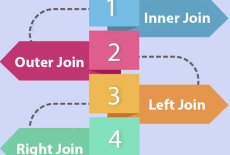
اینجا هدف توضیح دستور Join نیست و فرض بر این است که شما با این دستورات در پایگاه داده SQL آشنا هستید، اما بد نیست تا برای یادآوری توضیح کوتاهی داده شود. وظیفه دستور Join الحاق دو(و یا بیشتر) جدول و ایجاد یک جدول جدید می‌باشد، در واقع، زمانی که بین دو جدول عمل join را انجام می‌دهیم، از هر جدول یک ستون را انتخاب و به یکدیگر الحاق می‌کنیم. این دو ستون، شامل داده‌ی مشترک در میان دو جدول هست.  دستور Join انواع گوناگونی دارد که شما بسته به نیاز خود می‌توانید از آن‌ها استفاده کنید. در ادامه، به انواع دستور join خواهیم پرداخت.

  • 438
  • 0
ادامه مطلب

دستور مپ برای استفاده بهينه از اطلاعات درکلیک‌ویو

فرض کنید یک جدول داده‌ی دارید به نام جدول بازاریابان که شامل کد بازاریاب و نام آن است و از طرفی جدولی دارید به‌نام جدول فروش که در آن کد بازاریاب و مقدار فروش ثبت شده است و حالا می‌خواهید این اطلاعات را در یک نمودار که در آن نام بازاریاب و مقدار قرار دارد نمایش دهید. برای این منظور لازم است هر دو جدول را از طریق دستورات لود(LOAD) و یا سلکت(SELECT) درون فایل کلیک‌ویو فراخوانی کنید و با استفاده از کد بازاریاب میان این دو جدول ارتباط برقرار نمایید.

این رابطه باعث ایجاد یک خط ارتباطی میان دو جدول می‌گردد(این رابطه با ایجاد کلیدی یکتا روی فیلد کدبازاریاب ایجاد می‌گردد). برای هر کد بازاریاب در جدول فروش، با ارجاع به جدول بازاریاب نام آن یافت شده و نمایش داده‌می‌شود. این کار مقداری زمانبر بوده و شاید در حجم داده‌های بسیار تاخیری هرچند ناچیز در سیستم ایجاد کند. در داده‌های کم و اندک این کندی در سیستم محسوس نخواهدبود اما در داده‌های حجیم(مثلا میلیون‌ها رکورد اطلاعات) این رابطه باعث کندی و عملکرد ضعیف خواهد شد.

  • 357
  • 0
ادامه مطلب